
Zobacz, na co idą Twoje pieniądze
Wgraj wyciąg z banku. Aplikacja sama sprawdzi, ile poszło na jedzenie, rachunki i przyjemności — a Ty zobaczysz, czy uda się odłożyć na to, co planujesz.
Jak to działa
Raz w miesiącu, kilka minut.
- Krok 1
Wgrywasz wyciąg z banku
Pobierasz plik CSV z bankowości (mBank albo PKO BP) i wgrywasz go do aplikacji. Najpierw widzisz podgląd — nic się nie zapisze, dopóki nie zatwierdzisz.
- Krok 2
Aplikacja przypisuje kategorie
Większość rozpoznaje sama. Co budzi wątpliwość, pokazuje Tobie, a Twoje poprawki zapamiętuje.
- Krok 3
Widzisz, gdzie idą pieniądze
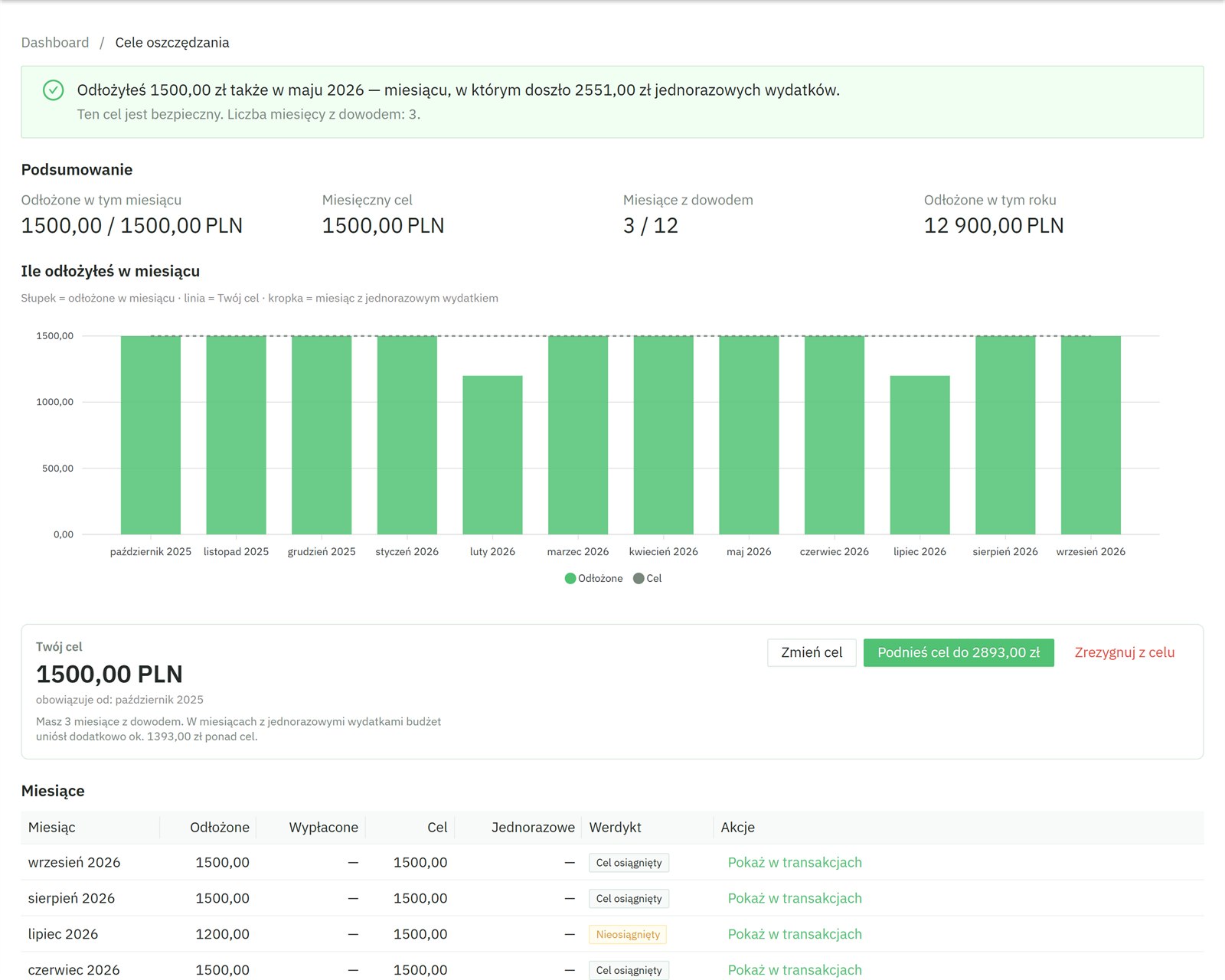
Podsumowanie miesiąca, limity na kategorie i postęp odkładania. Co miesiąc dodajesz nowy wyciąg, a historia rośnie.
Nie tylko „ile wydałem”
Ustaw limit na jedzenie i zobacz ostrzeżenie, zanim się skończy. Zaplanuj wakacje i sprawdź, ile już odłożyłeś. Rachunki i subskrypcje trzymaj osobno od wydatków, które zdarzyły się raz.
Twoje dane zostają Twoje
Wyciąg z banku to wrażliwa sprawa, więc zasady są proste.
Pliku z banku nie zapisuję
Aplikacja czyta go tylko na czas przetwarzania. Zapisują się wyłącznie wiersze, które sam zatwierdzisz.
Nikomu nie sprzedaję i nie udostępniam danych
Bez reklam, bez analityki. Opisy transakcji z wyciągów nie wychodzą poza aplikację; poza nią trafia tylko zdjęcie paragonu, i to wyłącznie wtedy, gdy sam je wgrasz do odczytu.
Widzisz tylko swoje
Konto jest osobiste, a dane innych użytkowników są od Twoich odizolowane.
Usuniesz je, kiedy zechcesz
Jednym przyciskiem w ustawieniach, razem z kontem.
Czego jeszcze nie ma
Sam nie łączy się z bankiem
Wyciąg pobierasz i wgrywasz Ty. Dziś obsługuję mBank i PKO BP.
To wczesna wersja
Mogą zdarzać się błędy, a funkcje będą się zmieniać — dlatego dostęp jest na zaproszenie.
Paragony czytane są w chmurze Microsoftu
To funkcja dobrowolna: zdjęcie paragonu jest wysyłane do usługi Microsoft Azure w celu odczytu. Odczyt bywa błędny, a usunięcie transakcji usuwa też jej paragony.
Chcesz spróbować?
Konto założysz tylko z zaproszeniem. Zostaw adres e-mail, a odezwę się, gdy będzie miejsce — zaproszenia wysyłam ręcznie, po kolei.
Aplikacja na Androida
Wydatki.com w telefonie
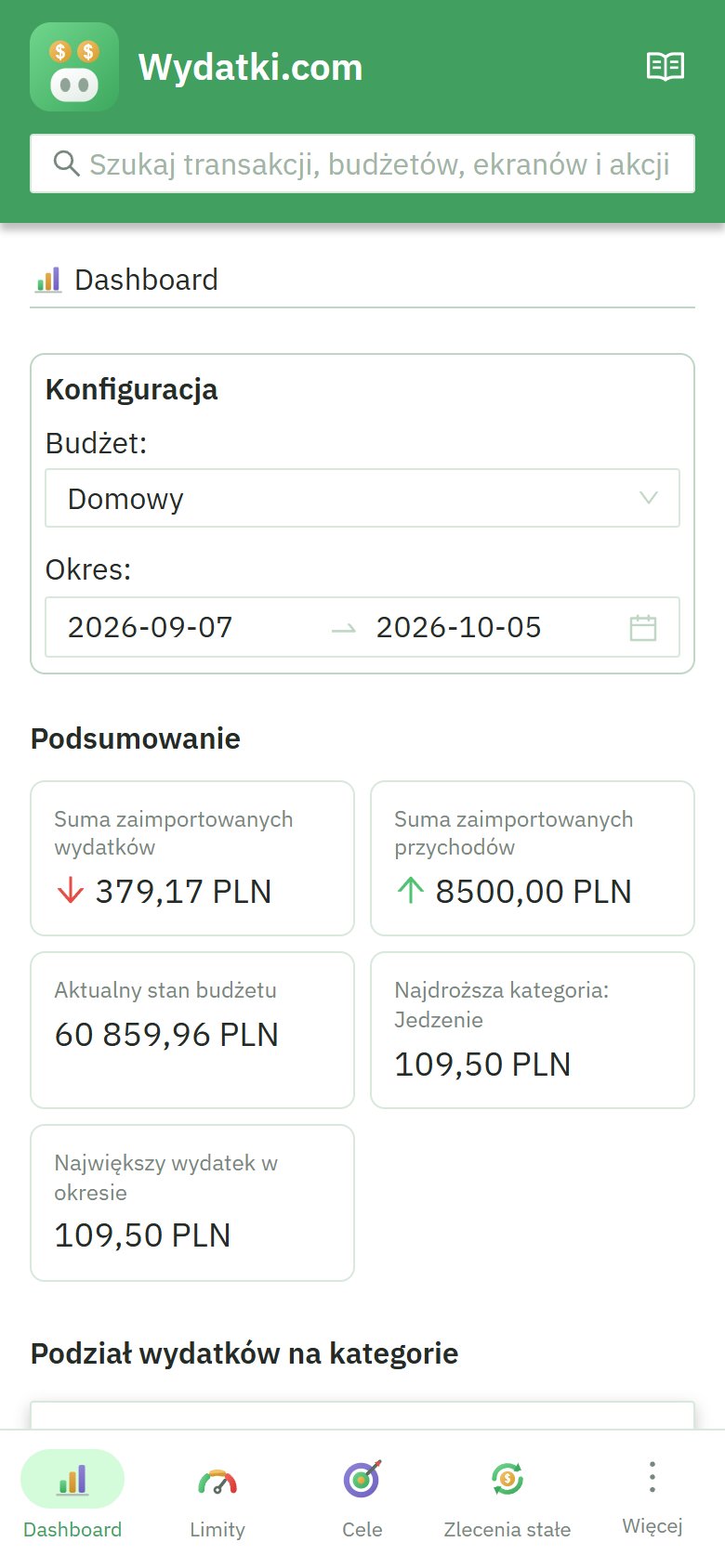
Limity, cele i stałe opłaty zawsze pod ręką. To ta sama aplikacja co w przeglądarce — logujesz się tym samym kontem z bety.
Jak zainstalować
- Pobierz plik na telefonie z Androidem.
- Otwórz go. Android zapyta, czy pozwolić przeglądarce instalować aplikacje — zgódź się raz.
- Uruchom Wydatki.com i zaloguj się kontem z bety.
Aplikacji w App Store jeszcze nie ma. Otwórz app.wydatki.com w Safari i wybierz „Udostępnij → Do ekranu początkowego” — działa jak aplikacja.
Plik pochodzi z wydań projektu na GitHubie — kod jest otwarty, więc każdy może sprawdzić, co instaluje.
Kto za tym stoi
Jestem Kuba. Zrobiłem Wydatki.com dla siebie, bo chciałem wiedzieć, gdzie w środku miesiąca znikają mi pieniądze. Buduję to sam, po godzinach, i chętnie poznam Twoje uwagi z bety.
Programujesz? Kod jest otwarty: zobacz go na GitHubie. Tu znajdziesz mnie na LinkedInie.